
Mengapa hasil pemindaian membutuhkan banyak ruang penyimpanan
Pemindai merekam halaman sebagai gambar. Apa yang kamu lihat pada halaman hasil pemindaian adalah kisi piksel; untuk pemindaian dokumen, biasanya ada satu gambar per halaman. Beberapa aplikasi pemindai juga menambahkan lapisan teks tak terlihat dari pengenalan teks (OCR) agar halaman dapat ditelusuri; meski begitu, gambar halaman yang terlihat tetap berupa kisi piksel. Sebaliknya, PDF yang kamu ekspor langsung dari program pengolah kata menggambarkan halaman yang sama dengan karakter, font, dan garis. Karena itu, surat empat halaman bisa berukuran sangat kecil saat diekspor, sedangkan surat yang sama dalam bentuk pindaian bisa memakan beberapa MB.
Jumlah bita yang dibutuhkan hasil pemindaian terutama bergantung pada empat hal:
- Dimensi piksel: lebar dikali tinggi dalam piksel. Dimensi ini ditentukan oleh ukuran kertas dan resolusi pemindaian.
- Warna: pindaian berwarna menyimpan lebih banyak informasi per piksel daripada skala abu-abu, dan skala abu-abu menyimpan lebih banyak daripada hitam putih murni.
- Derau gambar dan latar belakang: tekstur kertas, bayangan, lipatan, atau lapisan abu-abu dianggap sebagai detail gambar oleh proses kompresi dan membutuhkan ruang. Sebaliknya, area putih yang seragam dapat disimpan dengan sangat hemat.
- Pengodean: metode kompresi yang digunakan untuk menyimpan gambar dan tingkat kualitasnya.
Karena itu, empat halaman, suatu nilai DPI, atau format A4 tidak menentukan jumlah MB yang tetap per halaman. Dua pindaian dari lembar yang sama bisa memiliki ukuran yang sangat berbeda, tergantung perangkat dan pengaturannya. PDF juga tidak memiliki satu resolusi tunggal: setiap gambar yang disematkan memiliki dimensi pikselnya sendiri, dan satu berkas dapat memadukan halaman pindaian, halaman teks hasil ekspor, serta foto.
Cara mengenali halaman gambar dalam PDF kamu
Jika berkas kamu sebagian besar terdiri dari halaman gambar, sebagian besar bitanya biasanya tersimpan dalam gambar tersebut. Bagian-bagian berikut berfokus pada hal itu.
Pindai dengan pengaturan yang tepat sejak awal
Pengaruh terbesar ada saat kertas masih berada di pemindai. Di situlah kamu menentukan berapa banyak piksel dan informasi warna yang akan dihasilkan. Detail yang tidak tertangkap saat pemindaian tidak bisa dikembalikan oleh kompresi setelahnya. Sebaliknya, resolusi pemindaian yang sangat tinggi tidak bisa diturunkan kemudian dengan kompresor PDF, karena kompresor tidak mengubah dimensi piksel gambar.
Karena itu, sesuaikan pengaturan dengan tujuannya: apa yang harus bisa dibaca oleh penerima, dan detail apa yang berfungsi sebagai bukti? Pada ijazah, surat keterangan, atau kontrak, detail tersebut sering berupa angka terkecil, stempel, tanda tangan, segel, dan informasi di tepi halaman seperti nomor halaman atau kode verifikasi.
Apakah sebaiknya saya memindai pada 300 DPI atau lebih tinggi lalu mengompresnya?
Untuk alur pemindaian di Acrobat dengan kompresi adaptif, Adobe menyarankan 300 DPI untuk warna dan skala abu-abu serta 600 DPI untuk hitam putih (Adobe: pengaturan PDF hasil pemindaian). Ini merupakan titik awal yang baik khusus untuk alur tersebut, tetapi bukan ketentuan umum dan bukan persyaratan dari penerima kamu. Lebih banyak piksel hanya bermanfaat jika menampilkan sesuatu yang kamu butuhkan: jika tulisan terkecil sudah terbaca jelas pada 300 DPI, resolusi yang lebih tinggi terutama hanya akan memperbesar berkas.
Apakah cara “memindai dengan resolusi lebih tinggi lalu memperkecilnya” berhasil bergantung pada alat yang kamu gunakan untuk memperkecilnya nanti. Kompresor di situs ini menurunkan kualitas JPEG pada gambar yang sesuai, bukan jumlah pikselnya. Jika ingin mengurangi jumlah piksel setelah pemindaian, kamu memerlukan hasil pindaian sebagai berkas gambar terpisah dan membatasinya saat membuat PDF, atau kamu perlu memindai ulang. Cara paling andal untuk menentukan pilihan adalah dengan percobaan: pindai halaman yang mewakili dokumen dan memuat tulisan terkecil menggunakan dua pengaturan, lalu bandingkan keterbacaan dan ukuran berkas dalam bita.
Kapan saya bisa menggunakan skala abu-abu sebagai pengganti warna?
Kapan pun warna pada dokumen tidak membawa informasi yang dibutuhkan penerima. Namun, stempel biru, tanda tangan berwarna, atau kolom yang ditandai dengan warna bisa menjadi bukti yang justru penting. Untuk unggahan di uni-assist, misalnya, dokumen hasil pemindaian harus lengkap dan terbaca. Tanda tangan dan stempel lembaga penerbit, keterangan bahwa dokumen dibuat secara otomatis, atau kode verifikasi dapat membuktikan sifat resmi suatu ijazah di sana (uni-assist: mengunggah dokumen, per Oktober 2026). Penerima lain memiliki aturan sendiri; ketentuan mereka selalu menjadi acuan.
Dalam pemindaian, hitam putih biasanya berarti setiap piksel hanya berwarna hitam atau putih. Ini sering menghemat ruang, tetapi bisa membuat tulisan pudar, stempel samar, atau garis halus menghilang atau menyatu menjadi bercak. Kamu mengatur mode warna pada pemindai atau di aplikasi pemindai. Kompresor PDF tidak mengubah warna menjadi skala abu-abu.
Tepi dan pemotongan
Pemotongan otomatis pada aplikasi pemindai menghilangkan tepi gelap dan latar meja, tetapi juga bisa memotong nomor halaman, kode verifikasi, atau stempel di tepi kertas. Periksa setiap halaman setelah pemotongan dan lebih baik pindai ulang daripada kehilangan detail yang berfungsi sebagai bukti.
Halaman pindaian yang sama dalam empat varian
Empat PDF dari halaman contoh buatan sendiri yang sama, masing-masing berupa pindaian satu halaman penuh, berwarna atau skala abu-abu, pada 150 atau 300 PPI. Berkas dibuat terpisah dan tidak diperkecil dengan kompresor. Pilih varian dan bandingkan dengan referensi berwarna pada 300 PPI.
Gulir salah satu gambar untuk menggeser cuplikan yang diperbesar. Saat gambar mendapat fokus, tombol panah juga dapat digunakan; kedua gambar bergerak bersama.
Warna, 150 PPI
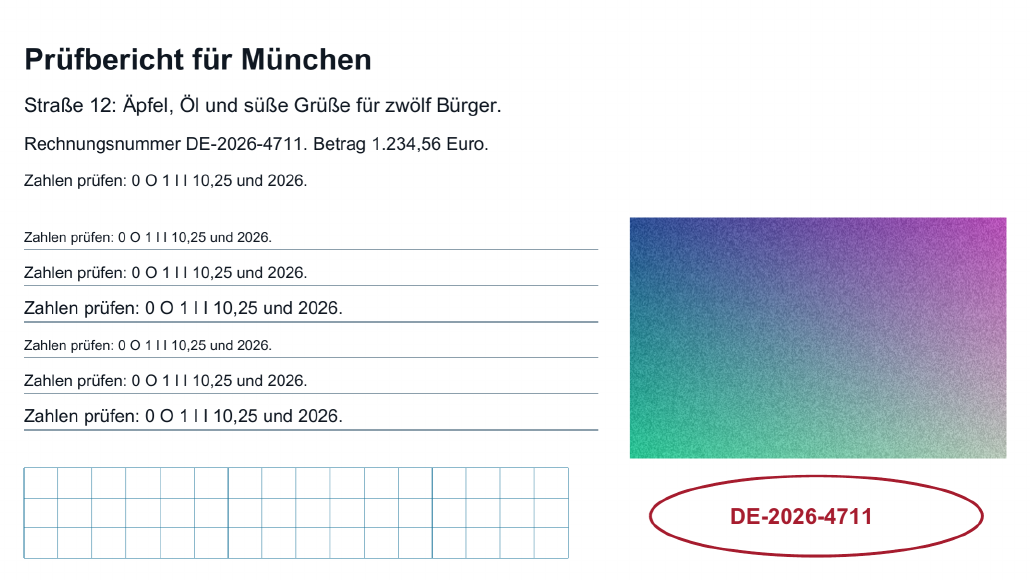
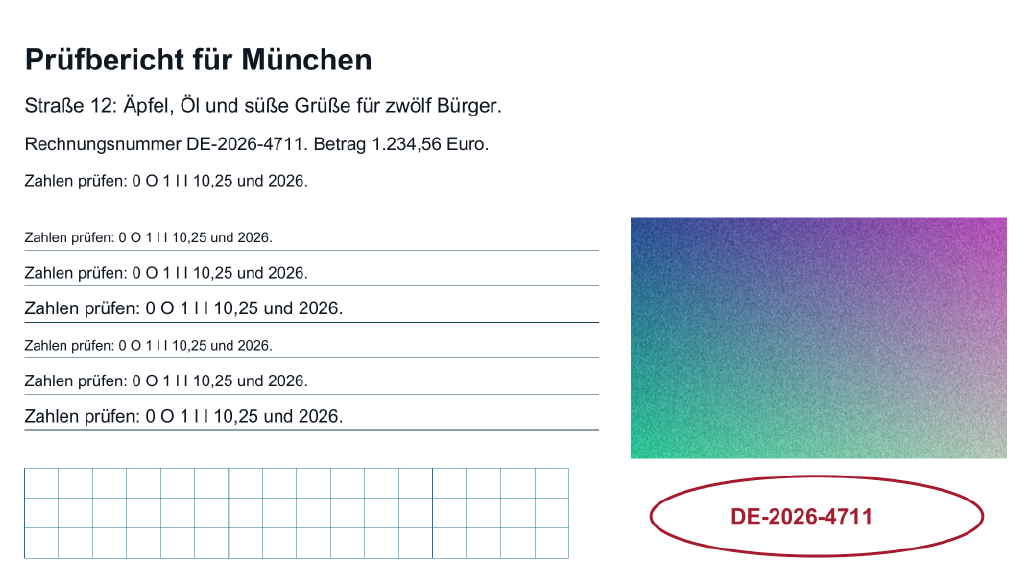
Berwarna seperti referensi, tetapi resolusi pada setiap arah separuhnya. Perhatikan teks halus dan tepian.
Skala abu-abu, 150 PPI
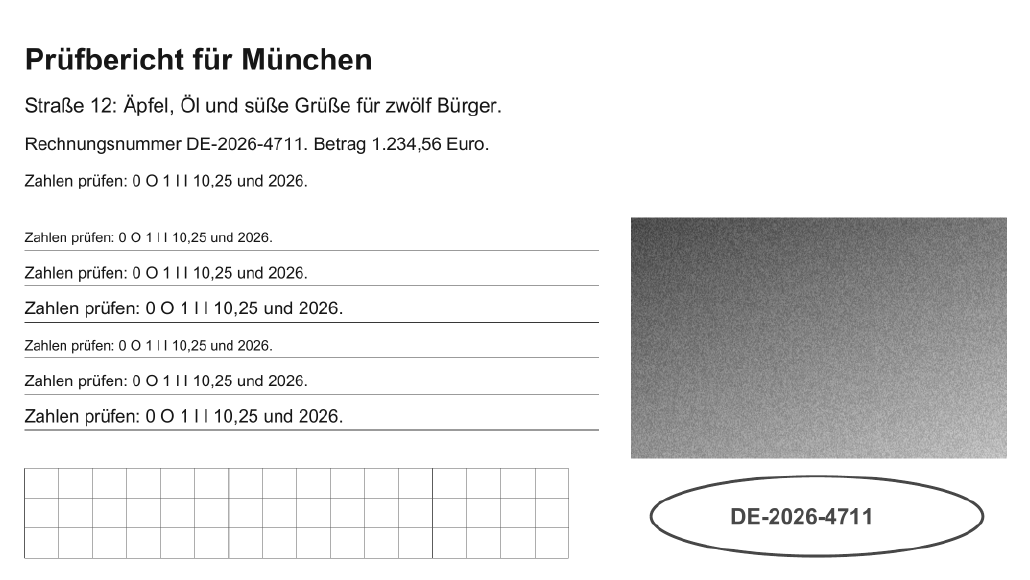
Tanpa warna dan dengan resolusi separuh pada setiap arah. Periksa apakah semua hal yang dibedakan oleh warna dalam referensi masih dapat dikenali.
Warna, 300 PPI
Referensi perbandingan.
Skala abu-abu, 300 PPI
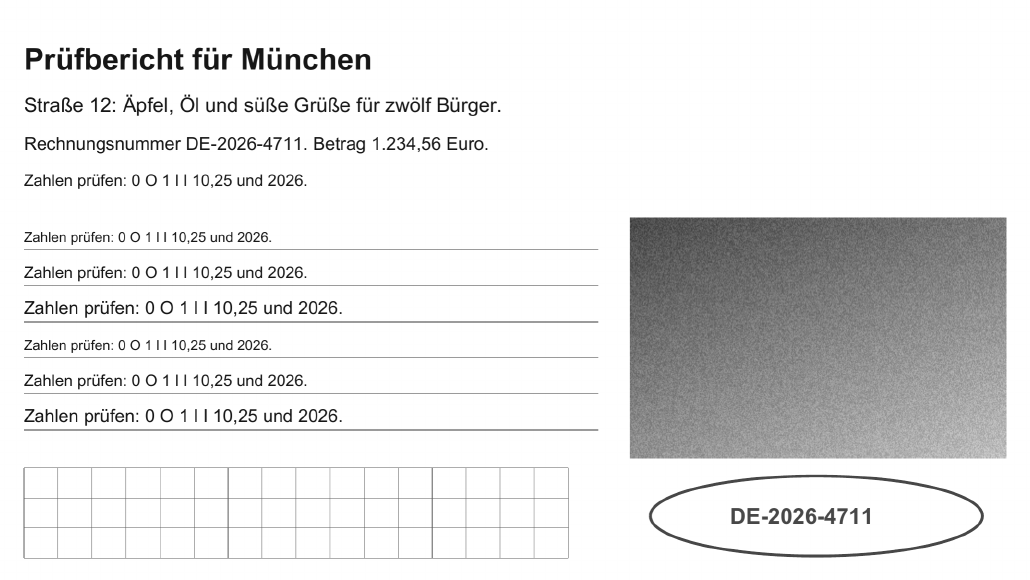
Resolusinya sama dengan referensi, tetapi tanpa informasi warna.
| Varian | Referensi (byte) | Varian (byte) |
|---|---|---|
| Warna, 150 PPI | 1.233.599 | 352.067 |
| Skala abu-abu, 150 PPI | 1.233.599 | 200.390 |
| Warna, 300 PPI | 1.233.599 | 1.233.599 |
| Skala abu-abu, 300 PPI | 1.233.599 | 645.645 |
Cuplikan halaman yang sama pada semua varian, diraster dari PDF yang telah dibuat. Cuplikan tersebut tidak disunting lebih lanjut.
Contoh ini bukan rekomendasi resolusi atau pengaturan warna tertentu. Bahkan 300 PPI tidak menjamin semua teks terbaca, dan 150 PPI tidak selalu memadai. Resolusi saja tidak dapat memprediksi ukuran PDF terkompresi.
PDF yang sudah ada atau gambar terpisah?
Cara yang sesuai bergantung pada apa yang kamu miliki saat ini. Kedua alat memproses berkas kamu di peramban, tetapi mengubah hal yang berbeda:
Yang dilakukan kompresor pada PDF hasil pemindaian
Pada “Metode”, kamu memilih di antara tiga tingkat. “Optimalisasi tanpa kehilangan data” hanya menata ulang struktur berkas dan tidak melakukan perubahan yang disengaja pada gambar. “Seimbang” dan “File yang lebih kecil” juga mengodekan ulang gambar yang sesuai sebagai JPEG, dengan kompresi lebih kuat pada “File yang lebih kecil”. Dengan “Tetapkan ukuran target”, kamu juga menentukan batas yang diupayakan oleh kompresor. Setiap percobaan dimulai dari berkas asli, bukan hasil sebelumnya. Tingkat kualitas yang digunakan secara rinci dijelaskan dalam panduan apa yang diubah oleh ketiga metode tersebut.
Hanya gambar tersemat yang cukup besar dan formatnya dapat diproses oleh mesin QPDF bawaan yang dikodekan ulang. QPDF mengodekan ulang gambar, tetapi tidak mengubah skalanya (dokumentasi QPDF tentang pengoptimalan ukuran berkas). Jadi, dimensi piksel dan resolusi efektif pada halaman tetap sama; kamu tidak mengubah DPI hasil pemindaian di sini. Tidak setiap hasil pemindaian berisi gambar yang sesuai, dan tidak semuanya menjadi lebih kecil. Hanya hasil yang benar-benar lebih kecil dan lolos pemeriksaan yang digunakan; jika tidak, kamu akan mendapatkan berkas asli kembali dengan penghematan 0 bita. Penyebabnya dan langkah selanjutnya dijelaskan dalam panduan PDF tidak menjadi lebih kecil.
Kompresor menerima PDF hingga 50 MiB (52.428.800 bita) per berkas. PDF yang ditandatangani secara digital, terenkripsi, dilindungi kata sandi, atau memiliki struktur yang rusak akan ditolak. Sebaliknya, tanda tangan tulisan tangan atau stempel pada hasil pemindaian hanyalah bagian dari gambar halaman dan tidak menjadi kendala.
Yang ditawarkan oleh cara melalui gambar terpisah
Saat mengubah gambar menjadi PDF, kamu memilih antara “Pertahankan format asli” dan “Kompres sebagai JPEG”; kualitas JPEG dapat diatur dari 40 hingga 100, dengan nilai bawaan 85. Dengan “Batasi jumlah piksel”, gambar disimpan ulang sebagai JPEG dan sisi terpanjangnya dibatasi hingga nilai maksimum, secara bawaan 2000 piksel. Area transparan akan menjadi putih. Di sinilah kamu benar-benar dapat memperkecil gambar yang dipindai terlalu besar. Gambar sumber memiliki batas tersendiri: paling banyak 250 gambar, masing-masing hingga 50 MiB dan hingga 40 juta piksel, dengan total paling banyak 100 MiB. PDF hasil konversi gambar juga boleh berukuran hingga 100 MiB; ini adalah batas untuk hasilnya, bukan batas untuk memilihnya nanti di kompresor.
Apakah lapisan OCR yang sudah ada tetap dipertahankan?
Biasanya ya. Kompresor tidak merasterisasi ulang halaman, melainkan hanya mengubah pengodean gambar yang sesuai dan struktur berkas. Karena itu, teks yang ditambahkan secara tak terlihat di atas gambar halaman oleh pengenalan teks sebelumnya tetap menjadi bagian dari halaman. Meski begitu, periksa dalam berkas yang disimpan: cari kata yang pasti ada di dokumen dan seleksi satu baris. Kompresor tidak melakukan pengenalan teks baru. Jadi, PDF hasil pemindaian tanpa lapisan teks akan tetap tanpa lapisan teks setelah diperkecil. Jika membutuhkan teks yang dapat ditelusuri, gunakan aplikasi pemindai atau program dengan fungsi OCR.
Mengubahnya melalui gambar halaman bukan cara tanpa kehilangan data
Jika hasil pemindaian kamu hanya tersedia sebagai PDF, kamu memang bisa mengekspor halaman sebagai gambar lalu membuat PDF baru darinya. Namun, ini merupakan pembuatan ulang: hasilnya hanya terdiri dari gambar, lapisan teks atau OCR yang sudah ada akan hilang, dan setiap halaman dirasterisasi serta dikodekan ulang. Jika menggunakan beberapa alat secara berurutan, simpan hasilnya lalu pilih kembali berkas yang disimpan tersebut di alat berikutnya. Di sana pun berlaku batas 50 MiB per berkas yang dipilih.
Ukur resolusi dan ukuran berkas secara terpisah
Resolusi menunjukkan berapa banyak piksel yang terdapat sepanjang suatu jarak pada kertas. Pada pemindai, pengaturan ini biasanya disebut DPI; untuk gambar yang dihasilkan, yang dimaksud adalah piksel per inci, yaitu PPI. Satu inci sama dengan 25,4 mm. Maka: piksel = panjang dalam mm ÷ 25,4 × PPI. Untuk lembar A4 berukuran 210 × 297 mm, hasilnya adalah:
Jika kamu mengurangi resolusi menjadi setengah dengan ukuran halaman yang sama, lebar dan tinggi masing-masing menjadi setengah. Dengan demikian, jumlah piksel turun menjadi seperempat: 2.174.960 tepat seperempat dari 8.699.840. Baris ketiga menunjukkan pengaruh batas bawaan saat mengubah gambar menjadi PDF terhadap pindaian 300 PPI: dari 2480 × 3508 menjadi 1414 × 2000 piksel, sedikit kurang dari sepertiga jumlah piksel awal. Jika gambar ini dicetak memenuhi tinggi 297 mm, resolusinya setara dengan sekitar 171 PPI. Namun, pada halaman akhir, resolusi sebenarnya bergantung pada seberapa besar gambar ditampilkan di sana, yaitu pada format halaman dan margin. Kamu bisa mencoba format dan resolusi lain dengan kalkulator hitung piksel dan ukuran cetak.
Apakah DPI yang dikurangi setengah selalu membuat berkas menjadi seperempat ukuran awal?
Tidak. Perhitungan di atas menghitung piksel, bukan bita. Jumlah bita yang digunakan gambar dalam PDF bergantung pada seberapa baik isinya dapat dikompres: derau dan detail halus membutuhkan lebih banyak ruang daripada area yang seragam, dan metode kompresi tidak membutuhkan ruang yang sama untuk setiap piksel. Selain itu, ada bagian PDF yang tidak berkaitan dengan jumlah piksel, seperti lapisan teks, font, dan struktur berkas. Karena itu, seperempat jumlah piksel bisa menghasilkan lebih atau kurang dari seperempat jumlah bita.
Hanya berkas akhir yang menunjukkan apakah suatu perubahan cukup efektif. Untuk itu, kompresor menampilkan Asli, Hasil, dan Dihemat dalam bita, serta penghematan dalam persen. Bandingkan nilai bita, karena tampilan yang dibulatkan ke MB bisa menyembunyikan perbedaan kecil. Kamu mengubah resolusinya pada pemindai atau saat mengonversi gambar terpisah; kompresor membiarkannya tetap sama.
Contoh: A4 dan A5 pada 150 atau 300 PPI
Contoh perhitungan jumlah piksel untuk format kertas pada resolusi tertentu. Nilai awalnya A4 potret pada 150 PPI; Anda dapat memilih A5, lanskap, atau 300 PPI. Contoh tidak mengubah pindaian atau berkas. 150 dan 300 PPI adalah nilai contoh, bukan rekomendasi umum.
Hitung piksel
Persegi panjang adalah skema yang disesuaikan dengan ruang tersedia, bukan ukuran cetak nyata atau pratinjau berkas Anda. Acuannya adalah nilai angka.
Ukuran cetak
- Lebar cetak
- 21 cm
- Tinggi cetak
- 29,7 cm
Dimensi piksel
- Lebar piksel
- 1.240 px
- Tinggi piksel
- 1.754 px
- Resolusi arah lebar
- 149,981 PPI
- Resolusi arah tinggi
- 150,005 PPI
- Resolusi efektif (nilai lebih rendah)
- 149,981 PPI
Resolusi lebar dan tinggi berbeda lebih dari 1 persen. Rasio aspek gambar dan ukuran tujuan tidak sepenuhnya cocok. Memaksa gambar ke ukuran tersebut akan mendistorsinya.
Piksel dibulatkan ke bilangan bulat terdekat. Akibatnya, resolusi tiap sumbu dapat sedikit berbeda dari target.
Perhitungan tidak membuktikan keterbacaan, kualitas gambar, atau ukuran berkas PDF. DPI printer adalah nilai berbeda dari PPI gambar.
Periksa hasil pemindaian dan hasil akhir secara menyeluruh
Hasil pemindaian yang lebih kecil hanya berguna jika semua hal penting masih ada. Simpan berkas asli dan periksa berkas yang sudah disimpan, bukan hanya pratinjaunya. Pratinjau di kompresor menampilkan berkas asli dan hasil untuk halaman yang sama secara berdampingan, dan kamu bisa menelusurinya halaman demi halaman. Namun, apakah teks tetap dapat ditelusuri atau tautan berfungsi baru bisa diketahui dari PDF yang diunduh dan dibuka di penampil kamu.
- Telusuri semua halaman: apakah tidak ada sisi belakang, lampiran, atau halaman di bagian tengah yang hilang?
- Periksa tepi halaman: apakah nomor halaman, kode verifikasi, dan informasi di tepi kertas lengkap?
- Perbesar tulisan terkecil: apakah nilai, tanggal, nomor berkas, dan catatan kaki tetap jelas? Perhatikan angka yang mudah tertukar seperti 3 dan 8 atau 1 dan 7.
- Periksa stempel, segel, dan tanda tangan: apakah semuanya dapat dikenali, dan apakah warnanya tetap ada jika penerima membutuhkannya?
- Periksa bagian yang samar: tulisan pensil, tulisan pudar, dan salinan karbon tidak boleh tertutup bercak atau pola kompresi.
- Uji pencarian teks jika berkas asli dapat ditelusuri: cari kata yang diketahui dan seleksi satu baris.
- Bandingkan ukuran dalam bita dengan ketentuan penerima.
Jika ada bagian yang tidak lolos pemeriksaan, mulai lagi dari berkas asli: gunakan metode yang lebih menjaga kualitas di kompresor, pengaturan lain saat mengonversi gambar, atau pemindaian baru. Pada akhirnya, jumlah bita dan keterbacaan berkas yang kamu simpan menentukan apakah hasilnya sesuai. Hal-hal yang perlu diperhatikan secara rinci pada kualitas gambar dijelaskan dalam panduan periksa kualitas PDF setelah dikompres.
Pertanyaan umum
Bisakah kompresor menurunkan DPI pada PDF yang sudah dipindai?
Hanya gambar tersemat yang cukup besar dan formatnya dapat diproses oleh mesin QPDF bawaan yang dikodekan ulang. QPDF mengodekan ulang gambar, tetapi tidak mengubah skalanya (dokumentasi QPDF tentang pengoptimalan ukuran berkas). Jadi, dimensi piksel dan resolusi efektif pada halaman tetap sama; kamu tidak mengubah DPI hasil pemindaian di sini. Tidak setiap hasil pemindaian berisi gambar yang sesuai, dan tidak semuanya menjadi lebih kecil. Hanya hasil yang benar-benar lebih kecil dan lolos pemeriksaan yang digunakan; jika tidak, kamu akan mendapatkan berkas asli kembali dengan penghematan 0 bita. Penyebabnya dan langkah selanjutnya dijelaskan dalam panduan PDF tidak menjadi lebih kecil.
Saat mengubah gambar menjadi PDF, kamu memilih antara “Pertahankan format asli” dan “Kompres sebagai JPEG”; kualitas JPEG dapat diatur dari 40 hingga 100, dengan nilai bawaan 85. Dengan “Batasi jumlah piksel”, gambar disimpan ulang sebagai JPEG dan sisi terpanjangnya dibatasi hingga nilai maksimum, secara bawaan 2000 piksel. Area transparan akan menjadi putih. Di sinilah kamu benar-benar dapat memperkecil gambar yang dipindai terlalu besar. Gambar sumber memiliki batas tersendiri: paling banyak 250 gambar, masing-masing hingga 50 MiB dan hingga 40 juta piksel, dengan total paling banyak 100 MiB. PDF hasil konversi gambar juga boleh berukuran hingga 100 MiB; ini adalah batas untuk hasilnya, bukan batas untuk memilihnya nanti di kompresor.
Resolusi berapa yang sebaiknya dipakai untuk memindai dokumen?
Untuk alur pemindaian di Acrobat dengan kompresi adaptif, Adobe menyarankan 300 DPI untuk warna dan skala abu-abu serta 600 DPI untuk hitam putih (Adobe: pengaturan PDF hasil pemindaian). Ini merupakan titik awal yang baik khusus untuk alur tersebut, tetapi bukan ketentuan umum dan bukan persyaratan dari penerima kamu. Lebih banyak piksel hanya bermanfaat jika menampilkan sesuatu yang kamu butuhkan: jika tulisan terkecil sudah terbaca jelas pada 300 DPI, resolusi yang lebih tinggi terutama hanya akan memperbesar berkas.
Jika saya memindai dengan setengah resolusi, apakah ukuran file akan menjadi seperempatnya?
Tidak. Perhitungan di atas menghitung piksel, bukan bita. Jumlah bita yang digunakan gambar dalam PDF bergantung pada seberapa baik isinya dapat dikompres: derau dan detail halus membutuhkan lebih banyak ruang daripada area yang seragam, dan metode kompresi tidak membutuhkan ruang yang sama untuk setiap piksel. Selain itu, ada bagian PDF yang tidak berkaitan dengan jumlah piksel, seperti lapisan teks, font, dan struktur berkas. Karena itu, seperempat jumlah piksel bisa menghasilkan lebih atau kurang dari seperempat jumlah bita.
Apakah hasil pindai tetap bisa dicari setelah kompresi, dan apakah alat menambahkan OCR?
Biasanya ya. Kompresor tidak merasterisasi ulang halaman, melainkan hanya mengubah pengodean gambar yang sesuai dan struktur berkas. Karena itu, teks yang ditambahkan secara tak terlihat di atas gambar halaman oleh pengenalan teks sebelumnya tetap menjadi bagian dari halaman. Meski begitu, periksa dalam berkas yang disimpan: cari kata yang pasti ada di dokumen dan seleksi satu baris. Kompresor tidak melakukan pengenalan teks baru. Jadi, PDF hasil pemindaian tanpa lapisan teks akan tetap tanpa lapisan teks setelah diperkecil. Jika membutuhkan teks yang dapat ditelusuri, gunakan aplikasi pemindai atau program dengan fungsi OCR.
Kapan bisa memindai dalam abu-abu atau hitam putih untuk menghemat ruang?
Dalam pemindaian, hitam putih biasanya berarti setiap piksel hanya berwarna hitam atau putih. Ini sering menghemat ruang, tetapi bisa membuat tulisan pudar, stempel samar, atau garis halus menghilang atau menyatu menjadi bercak. Kamu mengatur mode warna pada pemindai atau di aplikasi pemindai. Kompresor PDF tidak mengubah warna menjadi skala abu-abu.