
スキャンデータの容量が大きくなる理由
スキャナーはページを画像として読み取ります。スキャンしたページに表示されているものはピクセルの格子で、文書のスキャンでは通常、ページごとに一枚の画像になっています。一部のスキャンアプリは、ページ内を検索できるように、文字認識(OCR)で得た不可視のテキスト層を重ねます。ただし、目に見えるページ画像はピクセルの格子のままです。一方、文書作成ソフトから直接書き出したPDFでは、同じページが文字、フォント、線で表現されます。そのため、四ページの手紙でも、直接書き出せば非常に小さなファイルになる一方、同じ手紙をスキャンすると数MBになることがあります。
スキャンデータに必要なバイト数は、主に次の四つの要素で決まります。
- ピクセル寸法:ピクセル単位で表した幅 × 高さです。用紙サイズとスキャン解像度によって決まります。
- 色:カラースキャンはグレースケールよりもピクセル当たりの情報量が多く、グレースケールは白黒二値よりも情報量が多くなります。
- 画像のノイズと背景:紙の質感、影、折り目、全体にかかった灰色のくすみも、圧縮処理では画像の細部として扱われ、容量を使います。一方、均一な白い領域はごく小さな容量で保存できます。
- 符号化:どの圧縮方式を使い、どの品質で画像を保存するかです。
したがって、四ページというページ数、DPIの値、A4という用紙サイズだけでは、ページ当たりの容量を一定のMB数に決めることはできません。同じ用紙をスキャンしても、機器や設定によって二つのファイルのサイズが大きく異なることがあります。また、PDF全体に一つの解像度があるわけでもありません。埋め込まれた画像にはそれぞれ固有のピクセル寸法があり、一つのファイルの中に、スキャンしたページ、テキストとして書き出したページ、写真が混在する場合もあります。
PDF内の画像ページを見分ける方法
ファイルの大部分が画像ページでできている場合、容量の大半も通常はその画像が占めています。以降の説明では、まさにこの部分を扱います。
最初のスキャン時に適切に設定する
最も大きく調整できるのは、紙がまだスキャナーの上にある段階です。この時点で、生成されるピクセル数と色情報の量を決められます。スキャン時に失われた細部は、後から圧縮しても取り戻せません。逆に、非常に高い解像度でスキャンしたものを、後からPDF圧縮ツールで低解像度にすることもできません。このツールは画像のピクセル寸法を変更しないためです。
そのため、用途に合わせて設定してください。受取人が読めなければならないものは何か、証明に必要な細部は何かを考えます。成績証明書、各種証明書、契約書では、特に小さな数字、スタンプ、署名、印章、ページ番号や検証コードなどのページ端の記載が該当することがよくあります。
300 DPIでスキャンすべきですか。それとも、より高い解像度でスキャンして後から圧縮すべきですか。
Adobeは、Acrobatでアダプティブ圧縮を使うスキャン手順について、カラーとグレースケールでは300 DPI、白黒では600 DPIを推奨しています(Adobe:スキャンしたPDFの設定)。この特定の手順では有用な出発点ですが、一般的な基準でも、受取人が求める条件でもありません。ピクセル数を増やす意味があるのは、必要なものがそれによって見えるようになる場合だけです。最小の文字が300 DPIですでにはっきり読めるなら、解像度を上げても主にファイルサイズが増えるだけです。
「高い解像度でスキャンして、後からサイズを小さくする」という方法がうまくいくかどうかは、後で何を使って小さくするかによります。このサイトの圧縮ツールが下げるのは、対象となる画像のJPEGの品質であり、ピクセル数ではありません。後からピクセル数を減らしたい場合は、スキャンを個別の画像ファイルとして用意し、PDF作成時にピクセル数を制限するか、スキャンし直す必要があります。最も確実なのは試して判断することです。最小の文字を含む代表的なページを二種類の設定でスキャンし、読みやすさとバイト単位のファイルサイズを比較してください。
カラーの代わりにグレースケールを使えるのは、どのような場合ですか。
文書の色が、受取人に必要な情報を伝えていない場合です。ただし、青いスタンプ、色のついた署名、色で区別された欄こそが、重要な証明になることもあります。例えばuni-assistへのアップロードでは、スキャンした文書に欠落がなく、読みやすいことが必要です。そこでは、発行機関の署名とスタンプ、機械作成であることを示す記載、検証コードなどが、証明書が正式なものであることの裏付けになります(uni-assist:書類のアップロード、2026年十月時点)。ほかの受取人には独自のルールがあります。常に、その受取人が示す条件に従ってください。
スキャンでいう白黒は通常、各ピクセルが黒か白のどちらかになることを意味します。容量を節約できることは多いものの、薄い文字、淡いスタンプ、細い線が消えたり、つぶれて塊になったりすることがあります。カラーモードはスキャナーまたはスキャンアプリで設定します。PDF圧縮ツールは、カラーをグレースケールに変換しません。
余白と切り抜き
スキャンアプリの自動切り抜きは、暗い縁や机の背景を取り除きますが、用紙の端にあるページ番号、検証コード、スタンプまで切り落とすことがあります。切り抜き後は全ページを確認し、証明に必要な細部を失うくらいなら、スキャンし直してください。
同じスキャンページの四種類のバリエーション
専用に作成した同じサンプルページから、四種類のPDFを用意しました。それぞれページ全体をカラーまたはグレースケールで、150または300 PPIのスキャンとして作成しています。ファイルは個別に作成したもので、圧縮ツールで圧縮したものではありません。バリエーションを選び、比較基準となる300 PPIのカラー版と比べてください。
どちらかの画像内でスクロールすると、拡大した表示範囲を移動できます。画像にフォーカスがある場合は矢印キーでも操作でき、両方の画像が連動して動きます。
カラー、150 PPI
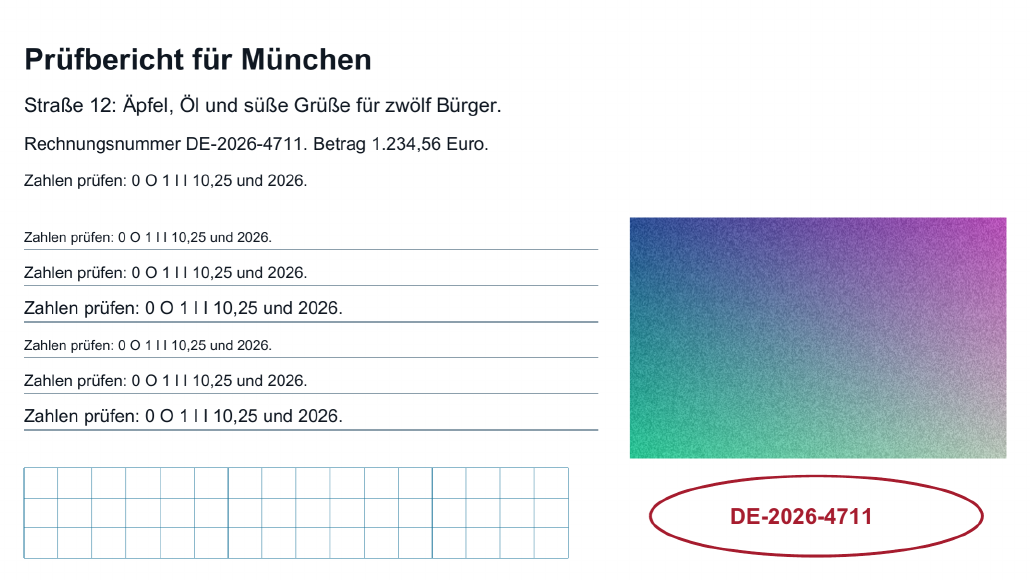
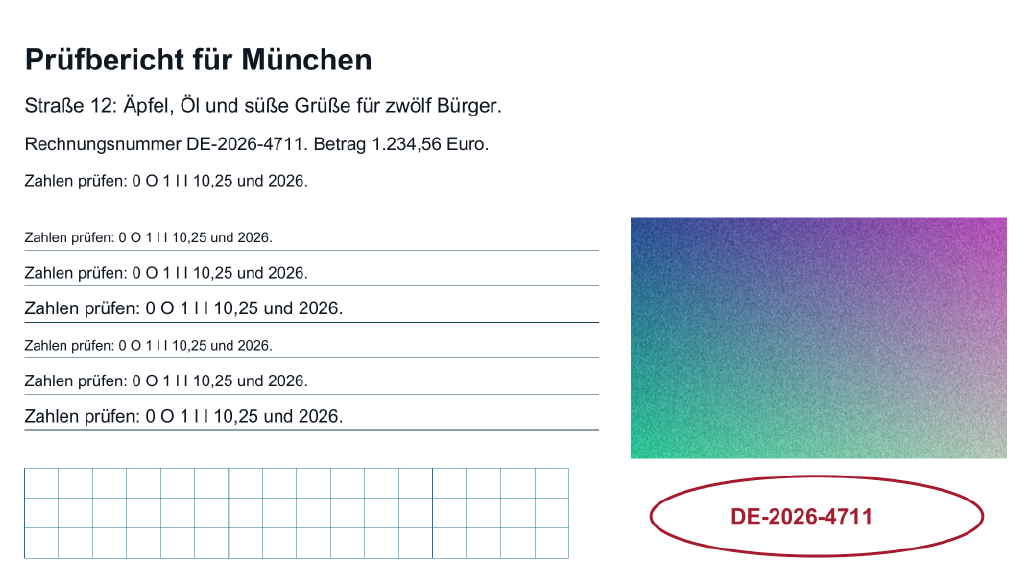
比較基準と同じカラーですが、縦横それぞれの解像度は半分です。細かな文字や輪郭に注目してください。
グレースケール、150 PPI
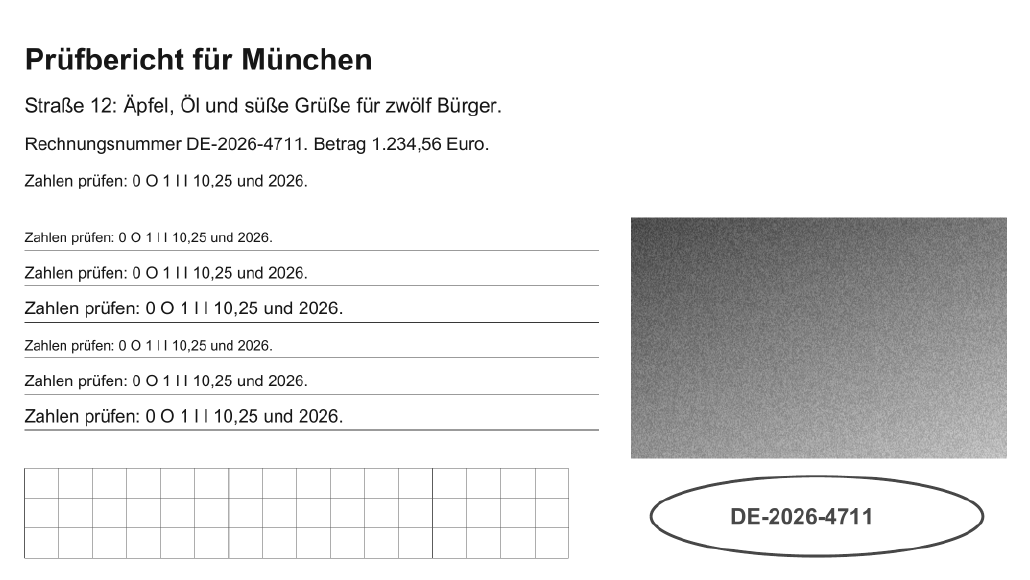
色がなく、縦横それぞれの解像度は半分です。比較基準で色によって区別されているものを、すべて引き続き見分けられるか確認してください。
カラー、300 PPI
比較の基準です。
グレースケール、300 PPI
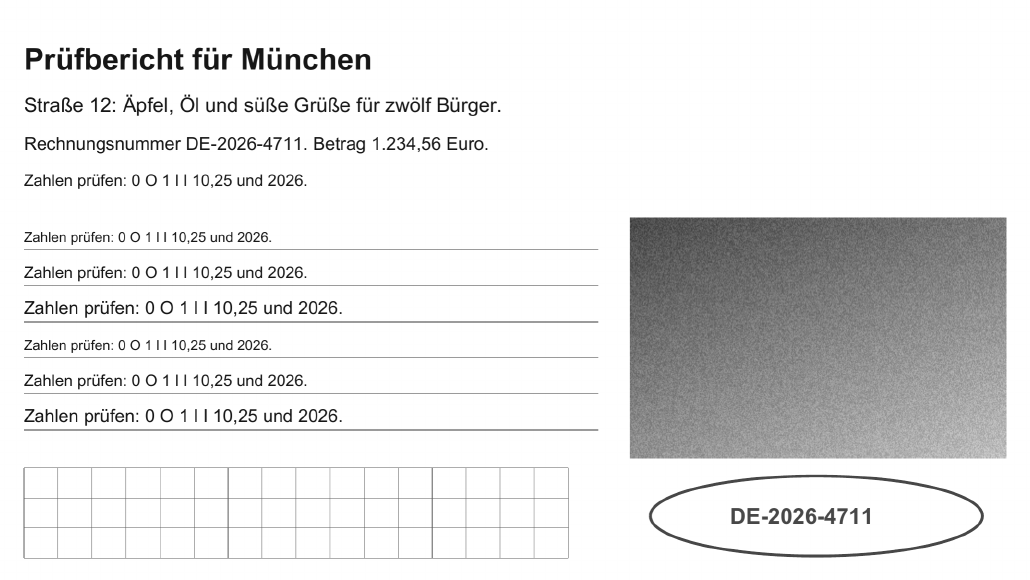
比較基準と同じ解像度ですが、色情報はありません。
| 比較用バリエーション | 比較基準(バイト) | バリエーション(バイト) |
|---|---|---|
| カラー、150 PPI | 1,233,599 | 352,067 |
| グレースケール、150 PPI | 1,233,599 | 200,390 |
| カラー、300 PPI | 1,233,599 | 1,233,599 |
| グレースケール、300 PPI | 1,233,599 | 645,645 |
すべてのバリエーションで、ページ内の同じ範囲を使用しています。作成したPDFからラスター化し、後処理は加えていません。
この例は、特定の解像度やカラー設定を推奨するものではありません。300 PPIでもすべての文字が確実に読めるとは限らず、150 PPIですべての用途に十分とは限りません。解像度だけから、圧縮されたPDFのサイズを予測することはできません。
既存のPDFですか。それとも個別の画像ですか。
適した方法は、手元に何があるかで変わります。どちらのツールもブラウザー内でファイルを処理しますが、変更する内容は異なります。
圧縮ツールがスキャンPDFに対して行うこと
「処理方法」では三段階から選べます。「ロスレス最適化」はファイル構造を再編成するだけで、画像を意図的に変更しません。「バランス重視」と「サイズが小さいファイル」は、さらに対象となる画像をJPEGとして再符号化します。「サイズが小さいファイル」のほうが圧縮を強めます。「目標サイズを設定」を使うと、圧縮ツールが目指す上限も指定できます。各試行は直前の結果ではなく、元のファイルから始まります。実際にどの品質段階が使われるかは、三つの処理方法がそれぞれ何を変更するかのガイドで説明しています。
再符号化の対象となるのは、十分な大きさがあり、組み込みのQPDFエンジンが処理できる形式の埋め込み画像だけです。QPDFは画像を再符号化しますが、拡大・縮小はしません(QPDFドキュメント:ファイルサイズの最適化)。したがって、ピクセル寸法とページ上での実効解像度は変わりません。ここでスキャンのDPIを変更することはできません。どのスキャンにも処理対象となる画像が含まれているとは限らず、必ず小さくなるわけでもありません。実際にサイズが小さくなり、検証にも合格した結果だけが採用されます。それ以外は、削減量0バイトとして元のファイルが返されます。考えられる原因と次の対処法は、PDFのサイズが小さくならないのガイドで説明しています。
圧縮ツールは、ファイルあたり50 MiB(52,428,800バイト)までのPDFを受け付けます。電子署名付き、暗号化済み、パスワード保護付き、または構造に問題のあるPDFは受け付けません。一方、スキャンに写った手書きの署名やスタンプは、単にページ画像の一部なので、処理の妨げにはなりません。
個別の画像から作成する方法でできること
画像をPDFに変換する際は、「元のページサイズを保持」と「JPEGとして圧縮」から選びます。JPEGの品質は40から100まで設定でき、初期値は85です。「ピクセル数を制限」を使うと、画像がJPEGとして保存し直され、最長辺が指定した上限以下になります。初期値は2000ピクセルです。その際、透明部分は白になります。高すぎる解像度でスキャンした画像のピクセル寸法を実際に小さくできるのは、ここです。元の画像には独自の制限があり、最大250枚、各画像は50 MiBおよび40メガピクセルまで、合計で100 MiBまでです。作成される画像PDFも100 MiBまでですが、これは作成結果に対する制限であり、後から圧縮ツールで選択できるファイルの上限ではありません。
既存のOCR層は保持されますか。
通常は保持されます。圧縮ツールはページをラスタライズし直さず、対象となる画像の符号化とファイル構造だけを変更します。そのため、以前の文字認識でページ画像に不可視の状態で重ねられたテキストは、ページの一部として残ります。ただし、保存したファイルで必ず確認してください。文書内に確実に存在する単語を検索し、一行を選択してみます。圧縮ツールは新たな文字認識を行いません。したがって、テキスト層のないスキャンPDFは、サイズを小さくしてもテキスト層のないままです。検索可能なテキストが必要なら、OCR機能のあるスキャンアプリやソフトを使ってください。
ページ画像を経由する方法はロスレスではない
スキャンがPDFとしてしか残っていない場合でも、ページを画像として書き出し、それらから新しいPDFを作ることはできます。ただし、これは作り直しです。結果は画像だけで構成され、既存のテキスト層やOCR層は失われ、各ページが再びラスタライズされて符号化されます。複数のツールを順番に使う場合は、いったん結果を保存してから、次のツールでその保存済みファイルを選び直してください。その場合も、選択するファイルあたり50 MiBの上限が適用されます。
解像度とファイルサイズを別々に測る
解像度は、紙上の一定の長さにピクセルがいくつ並ぶかを示します。スキャナーの設定名は通常DPIですが、生成される画像について意味するのはインチ当たりのピクセル数、つまりPPIです。一インチは25.4 mmです。したがって、ピクセル数 = 長さ(mm)÷ 25.4 × PPIとなります。210 × 297 mmのA4用紙では、次のようになります。
ページサイズを変えずに解像度を半分にすると、幅と高さがそれぞれ半分になります。その結果、ピクセル数は四分の一に減ります。2,174,960は、8,699,840のちょうど四分の一です。三行目は、画像変換時の初期設定の制限を300 PPIのスキャンに適用した場合を示しています。2480 × 3508が1414 × 2000ピクセルとなり、元のピクセル数の三分の一弱になります。この画像を297 mmの高さ全体に印刷した場合、約171 PPIに相当します。ただし、完成したページ上での実際の解像度は、そこに画像がどの大きさで配置されるか、つまりページ形式と余白によって変わります。ほかの用紙サイズや解像度は、ピクセル数と印刷サイズの計算で試せます。
DPIを半分にすると、ファイルサイズは必ず四分の一になりますか。
いいえ。上の計算で数えているのはピクセル数であり、バイト数ではありません。PDF内の画像が何バイトを占めるかは、画像の内容をどれだけ圧縮しやすいかで決まります。ノイズや細かな模様は均一な領域よりも容量を使い、圧縮方式によっても、各ピクセルを保存するための容量は一定ではありません。さらに、テキスト層、フォント、ファイル構造など、ピクセル数とは関係のないPDFの要素も加わります。そのため、ピクセル数が四分の一でも、バイト数は四分の一より多くなることも少なくなることもあります。
変更によって十分な効果が得られたかどうかは、完成したファイルでしか分かりません。圧縮ツールには、「元のファイル」「結果」「削減量」がバイト単位で、削減率がパーセントで表示されます。MBに丸めた表示では小さな違いが分からないことがあるため、バイト単位の値を比較してください。解像度そのものは、スキャナーか個別画像の変換時に変更します。圧縮ツールは解像度を変えません。
例:150または300 PPIでのA4とA5
用紙サイズと解像度に応じて、必要なピクセル数を求める計算例です。初期設定はA4の縦向き、150 PPIで、選択によってA5、横向き、300 PPIにも切り替えられます。この例はスキャンやファイルを変更しません。150と300 PPIは例としての値であり、一般的な推奨値ではありません。
ピクセル数を計算
長方形は、利用可能な表示領域に合わせて模式的に拡大・縮小されています。実際の印刷サイズや、ファイルのプレビューを示すものではありません。判断の基準となるのは数値です。
印刷サイズ
- 印刷幅
- 21 cm
- 印刷高さ
- 29.7 cm
ピクセル寸法
- ピクセル幅
- 1,240 px
- ピクセル高さ
- 1,754 px
- 横方向の解像度
- 149.981 PPI
- 縦方向の解像度
- 150.005 PPI
- 実効解像度(低い方の値)
- 149.981 PPI
横方向と縦方向の解像度に1パーセントを超える差があります。画像と目標サイズの縦横比が完全には一致していません。画像をこの寸法にぴったり合わせると、ゆがみが生じます。
ピクセル数は最も近い整数に丸められます。そのため、各方向の解像度が目標値からわずかにずれる場合があります。
この計算では、読みやすさ、画質、PDFのファイルサイズは判断できません。プリンターのDPIは別の値であり、画像のPPIとは異なります。
スキャンと結果を漏れなく確認する
スキャンのサイズを小さくしても、重要なものがすべて残っていなければ役に立ちません。元のファイルを保管し、プレビューだけでなく保存したファイルを確認してください。圧縮ツールのプレビューには、同じページの元データと処理結果が左右に並び、ページごとに切り替えて確認できます。ただし、テキストを引き続き検索できるか、リンクが動作するかは、ダウンロードしたPDFをビューアーで開いて初めて確認できます。
- 全ページを確認する:裏面、添付資料、途中のページに欠落がないか。
- ページの端を確認する:ページ番号、検証コード、用紙の端の記載がすべて残っているか。
- 最小の文字を拡大する:評点、日付、文書管理番号、脚注を明確に判別できるか。3と8、1と7など、見間違えやすい数字に注意してください。
- スタンプ、印章、署名を確認する:識別できる状態か。受取人が色を必要とする場合、その色が残っているか。
- 薄い部分を確認する:鉛筆の記載、薄くなった文字、複写書類の文字が、しみ状の乱れや圧縮による模様に埋もれていないことを確認してください。
- 元のファイルが検索可能だった場合は、テキスト検索を試す:分かっている単語を検索し、一行を選択してみてください。
- バイト単位のサイズを受取人の指定と比較する。
一か所でも不十分なら、元のファイルからやり直してください。圧縮ツールで劣化の少ない処理方法を使う、画像変換時の設定を変える、スキャンし直すといった方法があります。結果が適切かどうかを最終的に決めるのは、保存したファイルのバイト数と読みやすさです。画質について具体的に何を確認すべきかは、圧縮後のPDFの品質を確認するのガイドで説明しています。
よくある質問
既存のスキャンPDFのDPIをこの圧縮ツールで下げられますか?
再符号化の対象となるのは、十分な大きさがあり、組み込みのQPDFエンジンが処理できる形式の埋め込み画像だけです。QPDFは画像を再符号化しますが、拡大・縮小はしません(QPDFドキュメント:ファイルサイズの最適化)。したがって、ピクセル寸法とページ上での実効解像度は変わりません。ここでスキャンのDPIを変更することはできません。どのスキャンにも処理対象となる画像が含まれているとは限らず、必ず小さくなるわけでもありません。実際にサイズが小さくなり、検証にも合格した結果だけが採用されます。それ以外は、削減量0バイトとして元のファイルが返されます。考えられる原因と次の対処法は、PDFのサイズが小さくならないのガイドで説明しています。
画像をPDFに変換する際は、「元のページサイズを保持」と「JPEGとして圧縮」から選びます。JPEGの品質は40から100まで設定でき、初期値は85です。「ピクセル数を制限」を使うと、画像がJPEGとして保存し直され、最長辺が指定した上限以下になります。初期値は2000ピクセルです。その際、透明部分は白になります。高すぎる解像度でスキャンした画像のピクセル寸法を実際に小さくできるのは、ここです。元の画像には独自の制限があり、最大250枚、各画像は50 MiBおよび40メガピクセルまで、合計で100 MiBまでです。作成される画像PDFも100 MiBまでですが、これは作成結果に対する制限であり、後から圧縮ツールで選択できるファイルの上限ではありません。
文書はどの解像度でスキャンすべきですか?
Adobeは、Acrobatでアダプティブ圧縮を使うスキャン手順について、カラーとグレースケールでは300 DPI、白黒では600 DPIを推奨しています(Adobe:スキャンしたPDFの設定)。この特定の手順では有用な出発点ですが、一般的な基準でも、受取人が求める条件でもありません。ピクセル数を増やす意味があるのは、必要なものがそれによって見えるようになる場合だけです。最小の文字が300 DPIですでにはっきり読めるなら、解像度を上げても主にファイルサイズが増えるだけです。
スキャンの解像度を半分にすると、ファイルサイズは4分の1になりますか?
いいえ。上の計算で数えているのはピクセル数であり、バイト数ではありません。PDF内の画像が何バイトを占めるかは、画像の内容をどれだけ圧縮しやすいかで決まります。ノイズや細かな模様は均一な領域よりも容量を使い、圧縮方式によっても、各ピクセルを保存するための容量は一定ではありません。さらに、テキスト層、フォント、ファイル構造など、ピクセル数とは関係のないPDFの要素も加わります。そのため、ピクセル数が四分の一でも、バイト数は四分の一より多くなることも少なくなることもあります。
圧縮後もスキャン文字は検索できますか?ツールはOCRを追加しますか?
通常は保持されます。圧縮ツールはページをラスタライズし直さず、対象となる画像の符号化とファイル構造だけを変更します。そのため、以前の文字認識でページ画像に不可視の状態で重ねられたテキストは、ページの一部として残ります。ただし、保存したファイルで必ず確認してください。文書内に確実に存在する単語を検索し、一行を選択してみます。圧縮ツールは新たな文字認識を行いません。したがって、テキスト層のないスキャンPDFは、サイズを小さくしてもテキスト層のないままです。検索可能なテキストが必要なら、OCR機能のあるスキャンアプリやソフトを使ってください。
容量を減らすためグレースケールや白黒でスキャンできるのはどんな場合ですか?
スキャンでいう白黒は通常、各ピクセルが黒か白のどちらかになることを意味します。容量を節約できることは多いものの、薄い文字、淡いスタンプ、細い線が消えたり、つぶれて塊になったりすることがあります。カラーモードはスキャナーまたはスキャンアプリで設定します。PDF圧縮ツールは、カラーをグレースケールに変換しません。