
हानिरहित PDF संपीड़न का क्या मतलब है?
हानिरहित का मतलब है: खोलने के बाद टेक्स्ट, रेखाएँ और छवियाँ बिल्कुल वैसी ही रहती हैं जैसी पहले थीं। केवल फ़ाइल में इस सामग्री को सहेजने का तरीका बदलता है। एक PDF में पृष्ठों, फ़ॉन्ट, छवियों और संदर्भों जैसे कई PDF ऑब्जेक्ट होते हैं। इनके अलावा डेटा स्ट्रीम होती हैं, जिनमें, उदाहरण के लिए, पृष्ठ की सामग्री रखी जाती है। इनमें से कुछ हिस्से असंपीड़ित होते हैं या जगह बचाने वाले तरीके से सहेजे नहीं गए होते। ऐसे हिस्सों को सामग्री में किसी भी हानि के बिना कम जगह में रखा जा सकता है, जैसे कई ऑब्जेक्ट को साझा ऑब्जेक्ट स्ट्रीम में मिलाकर। हमारा संपीड़क जिस QPDF प्रोग्राम पर आधारित है, वह अपने दस्तावेज़ों में QPDF: फ़ाइल का आकार अनुकूलित करना के अंतर्गत इन तकनीकों का वर्णन करता है।
वास्तव में कुछ खोता है या नहीं, यह जानने के लिए इन तीन विशेषताओं में अंतर समझना उपयोगी है:
- हानिरहित: डेटा को डीकंप्रेस करने के बाद सामग्री समान रहती है। फिर भी फ़ाइल के बाइट अलग होते हैं और उसका चेकसम भी अलग होता है।
- बाइट के स्तर पर समान: फ़ाइल बिल्कुल वही रहती है। ऐसा केवल तभी होता है जब कुछ भी बदला न गया हो, उदाहरण के लिए जब कोई छोटी वैध प्रति न मिली हो और इसलिए मूल फ़ाइल रखी गई हो।
- दिखने में अपरिवर्तित: JPEG के रूप में दोबारा एन्कोड की गई छवि सामान्य रूप से देखने पर वैसी ही लग सकती है, भले ही छवि का कुछ डेटा खो गया हो। यह हानिपूर्ण संपीड़न है, चाहे आपको कोई अंतर नज़र न आए।
तो क्या PDF का आकार घट सकता है, बिना उसकी दिखावट खराब हुए? हाँ, अगर उसमें अनावश्यक डेटा हो या डेटा ऐसे तरीके से सहेजा गया हो जो ज़्यादा जगह लेता है। इससे कितनी बचत होगी, यह पूरी तरह दस्तावेज़ पर निर्भर करता है। कुछ फ़ाइलों का आकार काफ़ी घटता है, जबकि पहले से अच्छी तरह अनुकूलित फ़ाइलों का आकार बहुत कम घटता है या बिल्कुल नहीं घटता। बहुत सारी छवियों वाली PDF में अक्सर काफ़ी अधिक बचत तभी मिलती है जब छवियों को दोबारा एन्कोड किया जाए। तब संपीड़न हानिपूर्ण होता है, भले ही परिणाम अच्छा दिखे।
अगर छवियों की गुणवत्ता को बिना छेड़े रखना है, तो “विधि” में “गुणवत्ता में हानि के बिना अनुकूलन” विकल्प चुनें: संपीड़न मोड आज़माएँ। इसमें PDF आपके ब्राउज़र में संसाधित होती है। इसके बाद टूल आपको मूल, परिणाम और बचत बाइट में दिखाता है। अगर “बचाया गया” में शून्य से अधिक मान है, तो छवियों को जानबूझकर बदले बिना फ़ाइल का आकार घटा है। अगर वहाँ शून्य है, तो आपके सामने अपरिवर्तित मूल फ़ाइल है।
तीनों विधियाँ क्या बदलती हैं?
तीनों विधियाँ पहले गुणवत्ता में हानि के बिना एक अनुकूलित प्रति बनाती हैं। “संतुलित” और “छोटी फ़ाइल” इसके अलावा एक ऐसी प्रति भी आज़माती हैं जिसमें उपयुक्त छवियों को JPEG के रूप में दोबारा एन्कोड किया जाता है। हर प्रयास मूल फ़ाइल से शुरू होता है, पिछले प्रयास के परिणाम से कभी नहीं। इससे JPEG की वजह से होने वाली हानियाँ एक के ऊपर एक नहीं जुड़तीं। केवल ऐसी वैध प्रति अपनाई जाती है जो वास्तव में मूल फ़ाइल से छोटी हो। लक्षित आकार तय न होने पर इनमें से सबसे छोटी प्रति अपनाई जाती है।
“लक्षित आकार तय करें” का उपयोग करने पर प्रयासों का क्रम किसी प्रति के लक्ष्य तक पहुँचते ही समाप्त हो जाता है। अगर हानिरहित प्रति ही लक्ष्य तक पहुँच जाती है, तो छवियाँ बिना बदलाव के रहती हैं, भले ही आपने “संतुलित” या “छोटी फ़ाइल” चुना हो। 80, 65 या 40 जैसी संख्याएँ JPEG की गुणवत्ता के पैमाने पर स्तर हैं, जो 100 तक जाता है। ये इस बात का प्रतिशत नहीं बतातीं कि छवि का कितना हिस्सा बचा रहता है। स्तर जितना कम हो, संपीड़न की सामान्य विकृतियाँ दिखने की संभावना उतनी अधिक होती है: धुँधले या टूटे-फूटे किनारे, एकसमान क्षेत्रों में चौकोर खंडों के पैटर्न और छवि के भीतर लिखे अक्षरों के किनारों पर रंगीन आभा।
केवल उन एम्बेड की गई छवियों को दोबारा एन्कोड किया जाता है जिनका टूल समर्थन करता है और जो न्यूनतम आकार तक पहुँचती हैं। बहुत छोटे ग्राफ़िक्स और तथाकथित इनलाइन छवियाँ जैसी हैं वैसी रहती हैं। PDF में मौजूद हर छवि फ़ॉर्मैट इसके दायरे में नहीं आता। आपकी छवियाँ प्रभावित हुई हैं या नहीं, यह परिणाम से ही पता चलता है।
अलग-अलग सामग्री पर संपीड़न का क्या असर होता है
“गुणवत्ता बनाए रखने” का मतलब इस पर निर्भर करता है कि आपकी PDF किन चीज़ों से बनी है:
इसलिए फ़ोटो वाले डिजिटल रूप से बनाए गए आवेदन में JPEG विधियों से अधिक से अधिक फ़ोटो की गुणवत्ता में ही हानि होती है। इसके विपरीत, स्कैन किए गए शैक्षणिक प्रमाणपत्र में सब कुछ एक छवि होता है। वहाँ JPEG का हर स्तर अक्षरों को भी प्रभावित करता है।
क्या संपीड़क DPI बदलता है?
नहीं। छवियों के पिक्सेल आयाम और उनका स्थान बना रहता है, और पृष्ठ का प्रारूप भी समान रहता है। इसलिए प्रभावी रिज़ॉल्यूशन, यानी पृष्ठ पर प्रति इंच पिक्सेल की संख्या, अपरिवर्तित रहता है। JPEG विधियाँ केवल इन पिक्सेल को सहेजने का तरीका बदलती हैं, उनकी संख्या नहीं। इसीलिए संपीड़क में DPI की कोई सेटिंग नहीं है।
अगर आपको वास्तव में कम पिक्सेल चाहिए, उदाहरण के लिए क्योंकि स्कैन बहुत अधिक रिज़ॉल्यूशन पर बनाया गया था, तो आपको स्रोत पर बदलाव करना होगा। इसका मतलब है: दोबारा स्कैन करना या छवि फ़ाइलों से PDF बनाने से पहले उनका आकार घटाना। किसी तय प्रिंट आकार और इच्छित रिज़ॉल्यूशन के लिए कितने पिक्सेल चाहिए, इसकी गणना आप DPI कैलकुलेटर से कर सकते हैं।
अंश की तुलना: मूल और तीन विधियाँ
परीक्षण पाठ और परीक्षण ग्राफ़िक्स वाला विशेष रूप से बनाया गया उदाहरण दस्तावेज़, कोई वास्तविक दस्तावेज़ नहीं। कंप्रेसर की तीनों विधियों से इसका आकार घटाया गया था। कोई रूपांतर चुनें और उसी अंश की मूल से तुलना करें।
बड़े किए गए अंश को खिसकाने के लिए दोनों में से किसी एक चित्र में स्क्रॉल करें। यदि किसी चित्र पर फ़ोकस है, तो तीर कुंजियों से भी ऐसा किया जा सकता है, और दोनों चित्र साथ खिसकते हैं।
मूल
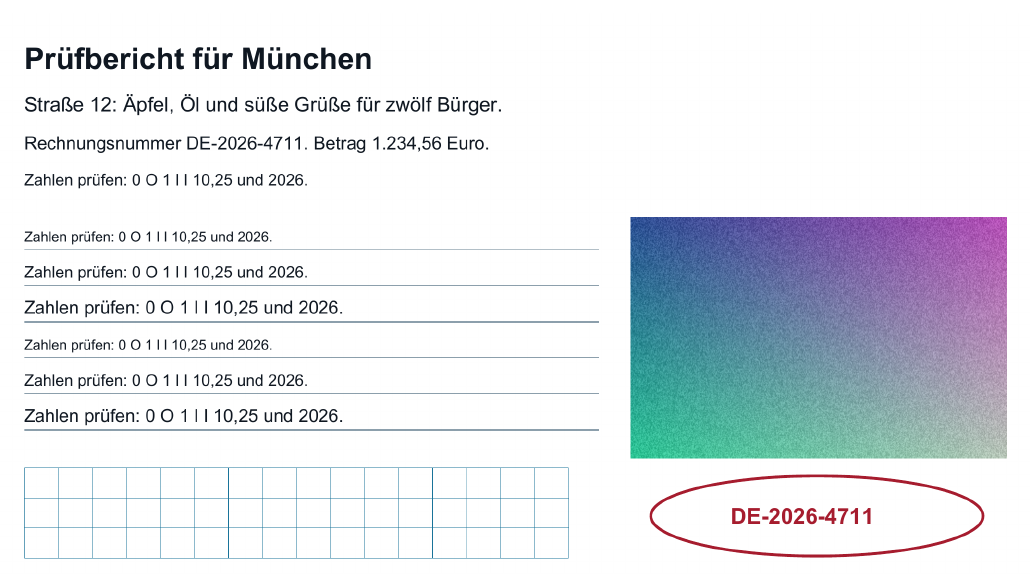
तुलना के आधार के रूप में अपरिवर्तित शुरुआती फ़ाइल।
हानिरहित
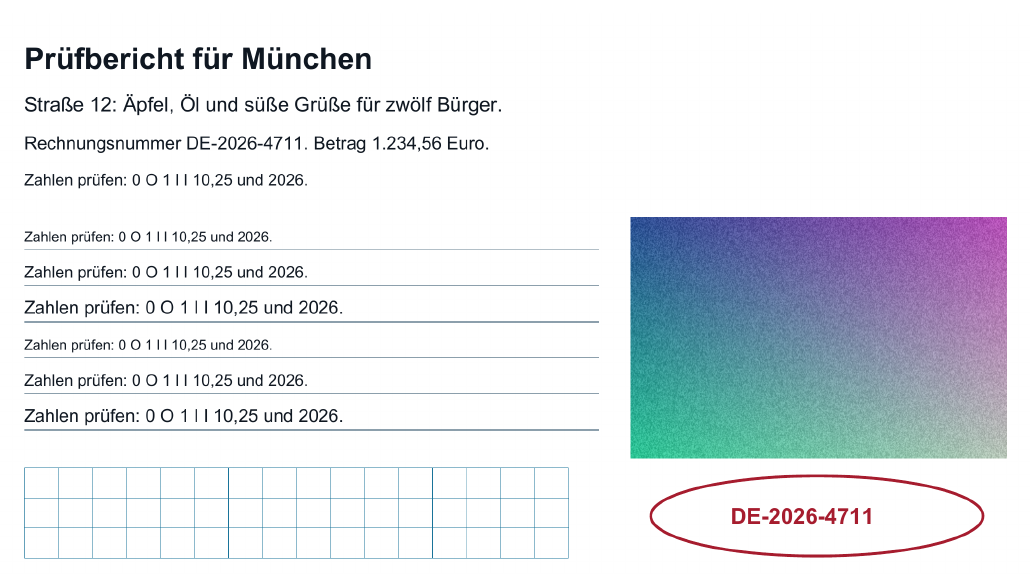
केवल PDF की आंतरिक संरचना बेहतर की जाती है, चित्रों को दोबारा एन्कोड नहीं किया जाता।
संतुलित
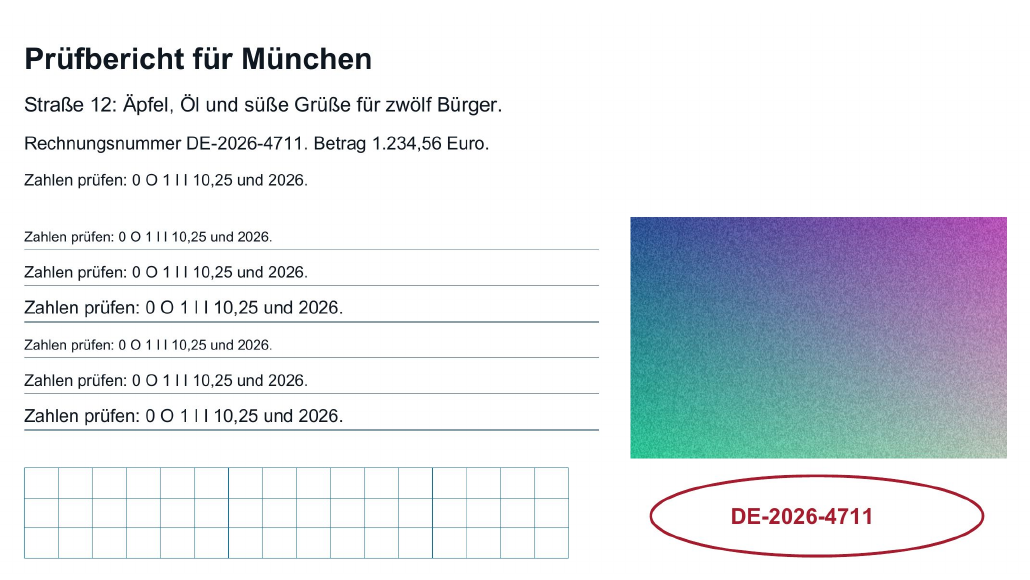
चित्रों को JPEG के रूप में दोबारा एन्कोड किया जा सकता है। बारीक अक्षरों, रेखाओं और रास्टर चित्र की बनावट पर ध्यान दें।
अधिक संपीड़न
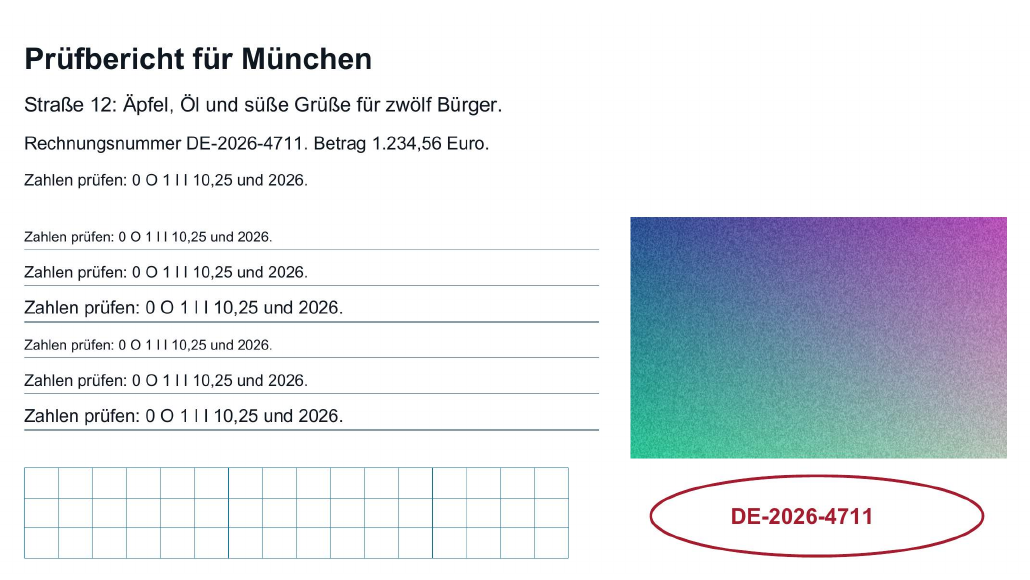
आकार में अधिक कमी, जिसमें चित्रों को JPEG के रूप में दोबारा एन्कोड किया जा सकता है। विशेष रूप से बारीक दृश्य में तुलना करें।
| रूपांतर | संदर्भ (बाइट) | रूपांतर (बाइट) |
|---|---|---|
| मूल | 11,05,858 | 11,05,858 |
| हानिरहित | 11,05,858 | 10,99,490 |
| संतुलित | 11,05,858 | 2,51,270 |
| अधिक संपीड़न | 11,05,858 | 1,97,760 |
उदाहरण दस्तावेज़ के पृष्ठ का वही अंश, जो वास्तव में सहेजी गई PDF से बनाया गया है।
अंश का एक जैसा दिखना इस बात का प्रमाण नहीं है कि पाठ, चित्र और सुविधाएँ पूरी तरह सुरक्षित हैं। PDF डाउनलोड करें और पूरी फ़ाइल जाँचें। आपकी अपनी PDF का आकार और परिणाम अलग हो सकते हैं।
महत्वपूर्ण जगहों पर गुणवत्ता जाँचें
छोटी फ़ाइल तभी उपयोगी है जब प्राप्तकर्ता की ज़रूरत की सभी चीज़ें उसमें मौजूद रहें। यहाँ दो अलग बातें हैं। पहली, पृष्ठ कैसे दिखते हैं। दूसरी, दस्तावेज़ में कौन-सी सुविधाएँ काम करती हैं: खोज, टेक्स्ट चयन, लिंक और फ़ॉर्म फ़ील्ड। पूर्वावलोकन की छवि या स्क्रीनशॉट केवल पहली बात दिखाता है।
टूल हर प्रति में जाँचता है कि फ़ाइल वैध है या नहीं और पृष्ठों की संख्या, फ़ॉर्म फ़ील्ड की संख्या तथा लिंक की संख्या समान हैं या नहीं। यह गिनती दस्तावेज़ के विस्तार और मूल संरचना की एक मोटी जाँच है। इससे यह नहीं पता चलता कि हर फ़ील्ड अपनी सामग्री के साथ और हर लिंक पहले की तरह मौजूद है और काम करता है या नहीं। इससे यह भी नहीं पता चलता कि छोटी मुहर अभी भी पढ़ी जा सकती है या नहीं। यह जाँच इस तरह करें:
- टूल में मूल और परिणाम के तुलना दृश्य को देखें और पृष्ठ पलटकर जाँचें।
- परिणाम डाउनलोड करें और सहेजी गई फ़ाइल को अपने PDF प्रोग्राम में खोलें। निर्णायक वह फ़ाइल है जिसे आप बाद में भेजेंगे, पूर्वावलोकन नहीं।
- साथ में मूल फ़ाइल खोलें और दोनों को एक ही ज़ूम स्तर पर रखें, उदाहरण के लिए 200 प्रतिशत। केवल समान पैमाने पर ही विवरणों की उचित तुलना की जा सकती है।
- हर पृष्ठ देखें, संलग्नकों और पीछे के पृष्ठों सहित।
- नीचे दी गई तालिका में बताई गई महत्वपूर्ण जगहों को ध्यान से देखें।
- अंत में उन सुविधाओं को जाँचें जो आपके दस्तावेज़ के लिए ज़रूरी हैं।
क्या टेक्स्ट का चयन और उसमें खोज करना संभव रहता है?
संपीड़न पृष्ठों को छवियों में नहीं बदलता। इसलिए मूल फ़ाइल में टेक्स्ट के रूप में सहेजा गया टेक्स्ट केवल एक छवि नहीं बनता और सामान्यतः उसका चयन और उसमें खोज करना संभव रहता है। फिर भी, भेजते समय आप इन सुविधाओं पर भरोसा करते हैं, इसलिए किसी परिचित शब्दसमूह से छोटी-सी जाँच करना उपयोगी है।
दूसरी ओर, संपीड़न किसी स्कैन को खोजने योग्य नहीं बनाता, क्योंकि इसमें टेक्स्ट पहचान (OCR) नहीं होती। अगर स्कैन में पहले से OCR परत है, तो वह सुरक्षित रहती है, उन सभी पहचान संबंधी गलतियों के साथ जो पहले से उसमें थीं। इसलिए पठनीयता और खोजने की क्षमता की अलग-अलग जाँच करनी होती है। कोई पृष्ठ बिल्कुल स्पष्ट दिख सकता है, फिर भी उसमें खोज से कुछ न मिले। और JPEG के अधिक संपीड़न वाले स्तर के बाद खोज काम कर सकती है, भले ही छवि में अक्षरों को पढ़ना कठिन हो गया हो। बेहतर है कि पहले मूल फ़ाइल में खोजें। अगर वहाँ खोज से कुछ नहीं मिलता, तो इसकी वजह संपीड़न नहीं है।
शैक्षणिक और अन्य प्रमाणपत्रों की विशेष रूप से जाँच करें
शैक्षणिक प्रमाणपत्रों में अक्सर एक-एक अक्षर या अंक महत्वपूर्ण होता है: अंक, तारीखें, नाम और फ़ाइल संदर्भ संख्या। मूल फ़ाइल को संदर्भ मानें और सहेजी गई फ़ाइल के हर पृष्ठ पर ठीक इन्हीं जगहों की समान ज़ूम स्तर पर तुलना करें। अगर प्रमाणपत्र स्कैन किया गया है, तो मुहर और हाथ से किए गए हस्ताक्षर पृष्ठ की छवि का हिस्सा होते हैं और JPEG विधियों में उसके साथ बदलते हैं। रंगीन मुहर का रंग बाद में भी पहचाना जा सके और उसके घेरे में लिखे अक्षर पढ़े जा सकें।
ऐसे दस्तावेज़ों के लिए गुणवत्ता में हानि के बिना अनुकूलन से शुरुआत करें। अगर वह पर्याप्त न हो और आप JPEG विधि चुनें, तो नई फ़ाइल की फिर से पूरी जाँच करें। किसी पिछली प्रति की जाँच नई प्रति पर लागू नहीं होती। कौन-सी आवश्यकताएँ पूरी करनी हैं, यह प्राप्तकर्ता तय करता है। उदाहरण के लिए, uni-assist अपलोड किए गए दस्तावेज़ों के स्कैन पूरे और अच्छी तरह पढ़ने योग्य होने की माँग करता है (uni-assist पर दस्तावेज़ अपलोड करना, अक्टूबर 2026 की स्थिति के अनुसार)। आवेदन के सभी दस्तावेज़ों को एक साथ तैयार करने और उनका आकार घटाने का तरीका आवेदन की PDF का आकार घटाएँ मार्गदर्शिका में बताया गया है।
हर PDF का आकार बहुत अधिक क्यों नहीं घटाया जा सकता?
गुणवत्ता में हानि के बिना अनुकूलन केवल वहाँ जगह बचाता है जहाँ फ़ाइल की आंतरिक संरचना जगह बर्बाद करती है, जैसे असंपीड़ित डेटा स्ट्रीम या अधिक जगह लेने वाले तरीके से सहेजे गए ऑब्जेक्ट। JPEG विधियाँ इसके अलावा छवि का डेटा भी घटा सकती हैं, लेकिन केवल उपयुक्त छवियों के लिए और तभी, जब नई प्रति वास्तव में छोटी बने। कम बचत होने या बिल्कुल बचत न होने की सामान्य वजहें:
- PDF को बनाते समय ही अनुकूलित कर दिया गया था और उसकी डेटा स्ट्रीम पहले से संपीड़ित हैं।
- इसमें मुख्यतः टेक्स्ट और वेक्टर ग्राफ़िक्स हैं। ऐसी सामग्री कम जगह लेती है और JPEG विधियों के लिए दोबारा एन्कोड करने को कुछ नहीं देती।
- छवियाँ पहले से बहुत अधिक संपीड़ित JPEG हैं। ऐसे में दोबारा एन्कोड करने से आकार बहुत कम घट सकता है या बढ़ भी सकता है। टूल ऐसी प्रतियों को छोड़ देता है।
- छवियाँ बहुत छोटी हैं, इनलाइन छवि के रूप में सहेजी गई हैं या ऐसे फ़ॉर्मैट में हैं जिसे दोबारा एन्कोड नहीं किया जाता।
हानिरहित विधि से PDF का आकार बहुत कम क्यों घटता है?
गुणवत्ता में हानि के बिना अनुकूलन केवल फ़ाइल की संरचना में बेकार जा रही जगह को कम करता है। यह खुद छवियों में कुछ नहीं बदलता। बहुत सारी छवियों वाली PDF में अधिकांश बाइट आमतौर पर छवियों में ही होते हैं। यहाँ कम बचत होना अपेक्षित परिणाम है, कोई त्रुटि नहीं।
अगर टूल को कोई छोटी वैध प्रति नहीं मिलती, तो वह मूल फ़ाइल रखता है और “बचाया गया” में 0 बाइट दिखाता है। यह भी एक वैध परिणाम है। इससे अलग स्थिति वह है जब किसी फ़ाइल को संसाधित ही नहीं किया जा सकता, उदाहरण के लिए क्योंकि वह एन्क्रिप्ट की गई है। मेगाबाइट में राउंड किए गए मानों में छोटे अंतर आसानी से छिप जाते हैं। इसलिए बाइट के मान देखें:
लक्षित आकार भी एक प्रयास है, कोई वादा नहीं। टूल चुनी गई विधि के स्तरों को आज़माता है और दिखाता है कि लक्ष्य पूरा हुआ या नहीं। लक्ष्य से जुड़ी अलग-अलग स्थितियों का मतलब PDF को लक्षित आकार तक घटाएँ में समझाया गया है।
आकार और घटाने के लिए “छोटी फ़ाइल” के परिणाम को बार-बार दोबारा न चुनें। अगर इस दौरान छवियाँ फिर से JPEG के रूप में एन्कोड होती हैं, तो पहले की हानियों के साथ नई हानियाँ जुड़ जाती हैं। इसके बजाय मूल फ़ाइल से अधिक संपीड़न वाली विधि के साथ शुरुआत करें या स्रोत पर बदलाव करें। वजह को व्यवस्थित ढंग से ढूँढ़ने के लिए PDF का आकार क्यों नहीं घट रहा मार्गदर्शिका की मदद ले सकते हैं।
दूसरा तरीका कब बेहतर होता है?
कभी-कभी गुणवत्ता में हानि के बिना अनुकूलन पर्याप्त नहीं होता और JPEG के स्तरों से विवरण स्पष्ट रूप से खो जाते हैं। संपीड़क छवियों के पिक्सेल आयाम नहीं घटाता; वे समान रहते हैं। अगर PDF में ऐसे स्कैन या फ़ोटो हैं जिनका रिज़ॉल्यूशन आपके काम की ज़रूरत से अधिक है, या ऐसे रंगीन पृष्ठ हैं जहाँ ग्रेस्केल पर्याप्त होगा, तो स्रोत पर बदलाव करना मदद कर सकता है। अगर प्राप्तकर्ता कई फ़ाइलें स्वीकार करता है, तो PDF को बाँटना भी एक विकल्प है।
दोबारा स्कैन करें या पहले छवियों का आकार घटाएँ
अगर कागज़ी दस्तावेज़ अब भी आपके पास है, तो उपयुक्त रिज़ॉल्यूशन और रंग मोड पर नया स्कैन करने से ऐसी छोटी फ़ाइल बन सकती है जिसे फिर भी अच्छी तरह पढ़ा जा सके। ग्रेस्केल तभी चुनें जब रंग कोई जानकारी न देता हो; उदाहरण के लिए, रंगीन मुहर में रंग जानकारी देता है। इसका तरीका स्कैन की सेटिंग सोच-समझकर बदलें मार्गदर्शिका में दिखाया गया है। अगर PDF फ़ोटो से बनी है और छवि फ़ाइलें अब भी आपके पास हैं, तो आप उन्हें किसी छवि संपादन प्रोग्राम में कम पिक्सेल आयामों के साथ सहेज सकते हैं और उनसे छवियों को PDF में बदलें की मदद से नई PDF बना सकते हैं। हर स्थिति में मूल फ़ाइल तब तक रखें जब तक नई प्रति की जाँच न हो जाए और वह प्राप्तकर्ता तक न पहुँच जाए।
बहुत अधिक संपीड़ित एक फ़ाइल के बजाय कई फ़ाइलें
अगर प्राप्तकर्ता कई फ़ाइलों की अनुमति देता है, तो छवियों को बहुत अधिक संपीड़ित करने के बजाय PDF को बाँटना बेहतर हो सकता है। शर्त यह है कि इसके बाद भी कुल आकार और फ़ाइलों की संख्या उसकी आवश्यकताओं के अनुरूप हों। सभी हिस्सों का कुल आकार मूल फ़ाइल से अधिक हो सकता है, क्योंकि साझा इस्तेमाल वाली सामग्री कई अलग-अलग फ़ाइलों में शामिल हो जाती है।
डिजिटल हस्ताक्षर और सुरक्षित फ़ाइलें
स्कैन किया गया हस्ताक्षर छवि का हिस्सा होता है और उसे पृष्ठ के बाकी हिस्से की तरह संसाधित किया जाता है। इसके विपरीत, डिजिटल हस्ताक्षर फ़ाइल की एक क्रिप्टोग्राफ़िक सुविधा है। इससे जाँचा जा सकता है कि हस्ताक्षर करने के बाद दस्तावेज़ बदला गया है या नहीं। फ़ाइल को दोबारा लिखने से इस जाँच पर असर पड़ सकता है, इसलिए संपीड़क डिजिटल रूप से हस्ताक्षरित और प्रमाणित PDF को संसाधित ही नहीं करता। यही बात एन्क्रिप्ट की गई या पासवर्ड से सुरक्षित फ़ाइलों पर भी लागू होती है। अगर हस्ताक्षरित PDF बहुत बड़ी है, तो जारीकर्ता से छोटी प्रति माँगें। अगर आप खुद हस्ताक्षर करते हैं, तो हस्ताक्षर करने से पहले दस्तावेज़ का आकार घटाएँ।
अक्सर पूछे जाने वाले सवाल
क्या PDF बिना गुणवत्ता खोए कंप्रेस हो सकती है?
तो क्या PDF का आकार घट सकता है, बिना उसकी दिखावट खराब हुए? हाँ, अगर उसमें अनावश्यक डेटा हो या डेटा ऐसे तरीके से सहेजा गया हो जो ज़्यादा जगह लेता है। इससे कितनी बचत होगी, यह पूरी तरह दस्तावेज़ पर निर्भर करता है। कुछ फ़ाइलों का आकार काफ़ी घटता है, जबकि पहले से अच्छी तरह अनुकूलित फ़ाइलों का आकार बहुत कम घटता है या बिल्कुल नहीं घटता। बहुत सारी छवियों वाली PDF में अक्सर काफ़ी अधिक बचत तभी मिलती है जब छवियों को दोबारा एन्कोड किया जाए। तब संपीड़न हानिपूर्ण होता है, भले ही परिणाम अच्छा दिखे।
अगर छवियों की गुणवत्ता को बिना छेड़े रखना है, तो “विधि” में “गुणवत्ता में हानि के बिना अनुकूलन” विकल्प चुनें: संपीड़न मोड आज़माएँ। इसमें PDF आपके ब्राउज़र में संसाधित होती है। इसके बाद टूल आपको मूल, परिणाम और बचत बाइट में दिखाता है। अगर “बचाया गया” में शून्य से अधिक मान है, तो छवियों को जानबूझकर बदले बिना फ़ाइल का आकार घटा है। अगर वहाँ शून्य है, तो आपके सामने अपरिवर्तित मूल फ़ाइल है।
PDF कंप्रेशन से चित्रों का रिज़ॉल्यूशन या DPI घटता है?
नहीं। छवियों के पिक्सेल आयाम और उनका स्थान बना रहता है, और पृष्ठ का प्रारूप भी समान रहता है। इसलिए प्रभावी रिज़ॉल्यूशन, यानी पृष्ठ पर प्रति इंच पिक्सेल की संख्या, अपरिवर्तित रहता है। JPEG विधियाँ केवल इन पिक्सेल को सहेजने का तरीका बदलती हैं, उनकी संख्या नहीं। इसीलिए संपीड़क में DPI की कोई सेटिंग नहीं है।
क्या JPEG वाले तरीकों से मेरे स्कैन किए गए दस्तावेज़ के टेक्स्ट पर असर पड़ेगा?
इसलिए फ़ोटो वाले डिजिटल रूप से बनाए गए आवेदन में JPEG विधियों से अधिक से अधिक फ़ोटो की गुणवत्ता में ही हानि होती है। इसके विपरीत, स्कैन किए गए शैक्षणिक प्रमाणपत्र में सब कुछ एक छवि होता है। वहाँ JPEG का हर स्तर अक्षरों को भी प्रभावित करता है।
शैक्षणिक प्रमाणपत्रों में अक्सर एक-एक अक्षर या अंक महत्वपूर्ण होता है: अंक, तारीखें, नाम और फ़ाइल संदर्भ संख्या। मूल फ़ाइल को संदर्भ मानें और सहेजी गई फ़ाइल के हर पृष्ठ पर ठीक इन्हीं जगहों की समान ज़ूम स्तर पर तुलना करें। अगर प्रमाणपत्र स्कैन किया गया है, तो मुहर और हाथ से किए गए हस्ताक्षर पृष्ठ की छवि का हिस्सा होते हैं और JPEG विधियों में उसके साथ बदलते हैं। रंगीन मुहर का रंग बाद में भी पहचाना जा सके और उसके घेरे में लिखे अक्षर पढ़े जा सकें।
चित्रों से भरी PDF में लॉसलेस ऑप्टिमाइज़ेशन से इतनी कम बचत क्यों होती है?
गुणवत्ता में हानि के बिना अनुकूलन केवल फ़ाइल की संरचना में बेकार जा रही जगह को कम करता है। यह खुद छवियों में कुछ नहीं बदलता। बहुत सारी छवियों वाली PDF में अधिकांश बाइट आमतौर पर छवियों में ही होते हैं। यहाँ कम बचत होना अपेक्षित परिणाम है, कोई त्रुटि नहीं।
क्या नतीजे को फिर कंप्रेस करके और छोटा कर सकता हूँ?
आकार और घटाने के लिए “छोटी फ़ाइल” के परिणाम को बार-बार दोबारा न चुनें। अगर इस दौरान छवियाँ फिर से JPEG के रूप में एन्कोड होती हैं, तो पहले की हानियों के साथ नई हानियाँ जुड़ जाती हैं। इसके बजाय मूल फ़ाइल से अधिक संपीड़न वाली विधि के साथ शुरुआत करें या स्रोत पर बदलाव करें। वजह को व्यवस्थित ढंग से ढूँढ़ने के लिए PDF का आकार क्यों नहीं घट रहा मार्गदर्शिका की मदद ले सकते हैं।